Go to Blogger edit html and find these sentences.Now replace these sentences with your own descriptions.This theme is Bloggerized by Lasantha Bandara - Premiumbloggertemplates.com.
Go to Blogger edit html and find these sentences.Now replace these sentences with your own descriptions.This theme is Bloggerized by Lasantha Bandara - Premiumbloggertemplates.com.
Go to Blogger edit html and find these sentences.Now replace these sentences with your own descriptions.This theme is Bloggerized by Lasantha Bandara - Premiumbloggertemplates.com.
Go to Blogger edit html and find these sentences.Now replace these sentences with your own descriptions.This theme is Bloggerized by Lasantha Bandara - Premiumbloggertemplates.com.
Go to Blogger edit html and find these sentences.Now replace these sentences with your own descriptions.This theme is Bloggerized by Lasantha Bandara - Premiumbloggertemplates.com.
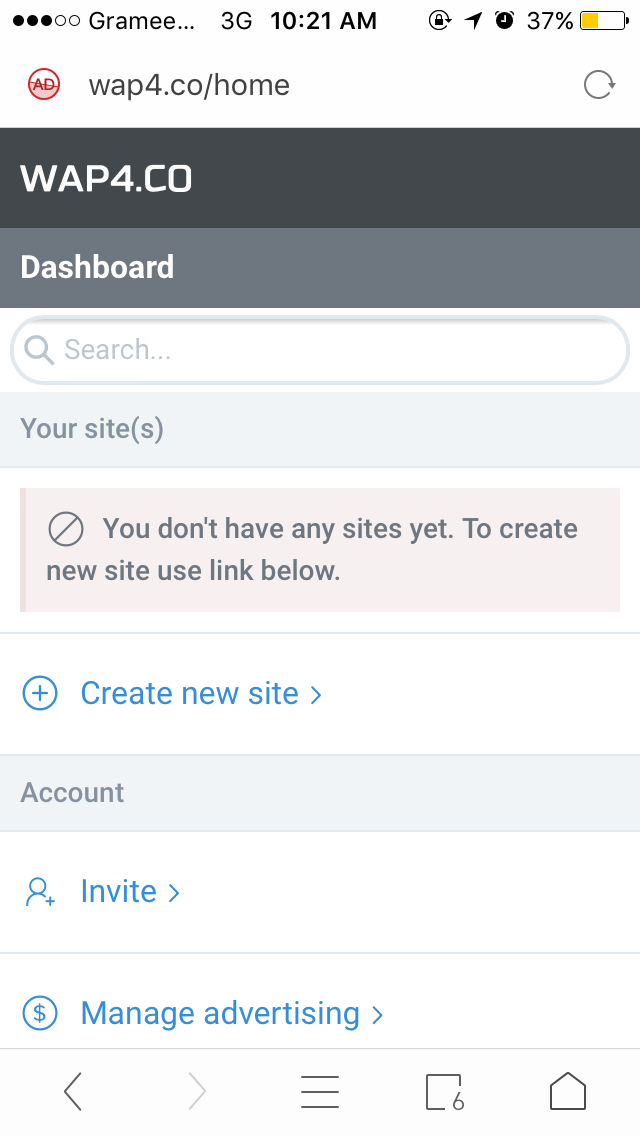
আমারা বিভিন্ন ওয়েবসাইট থেকে গান ডাউনলোড করে থাকি ৷ কিন্তু সব গান পাইনা, সেই গান গুলো আবার ইউটিউবে পাওয়া যায় কিন্তু মোবাইল দিয়ে ডাউনলোড করতে অনেক ঝামেলা হয়, তাই আমি নিয়ে আসলাম কিভাবে একটি ইউটিউব ডাউনলোডার সাইট তৈরি করবেন ৷ প্রথমে এখানে যান ৷ রেজিস্টার করে একটা সাইট তৈরী করুন ৷
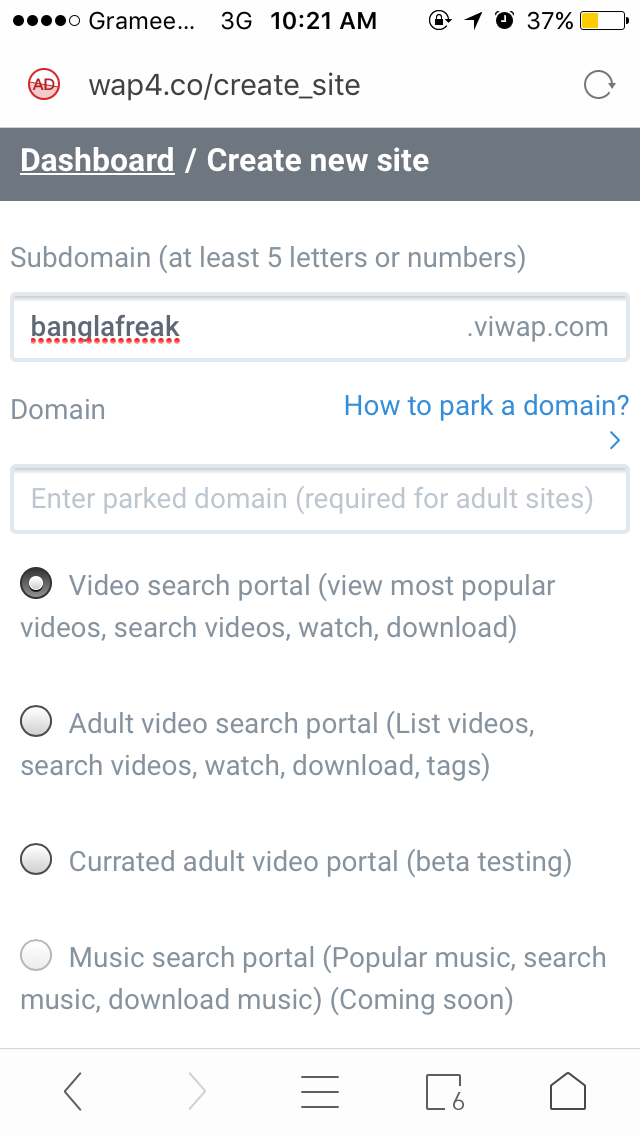
তারপর সাইটের নাম দিয়ে create করুন ৷
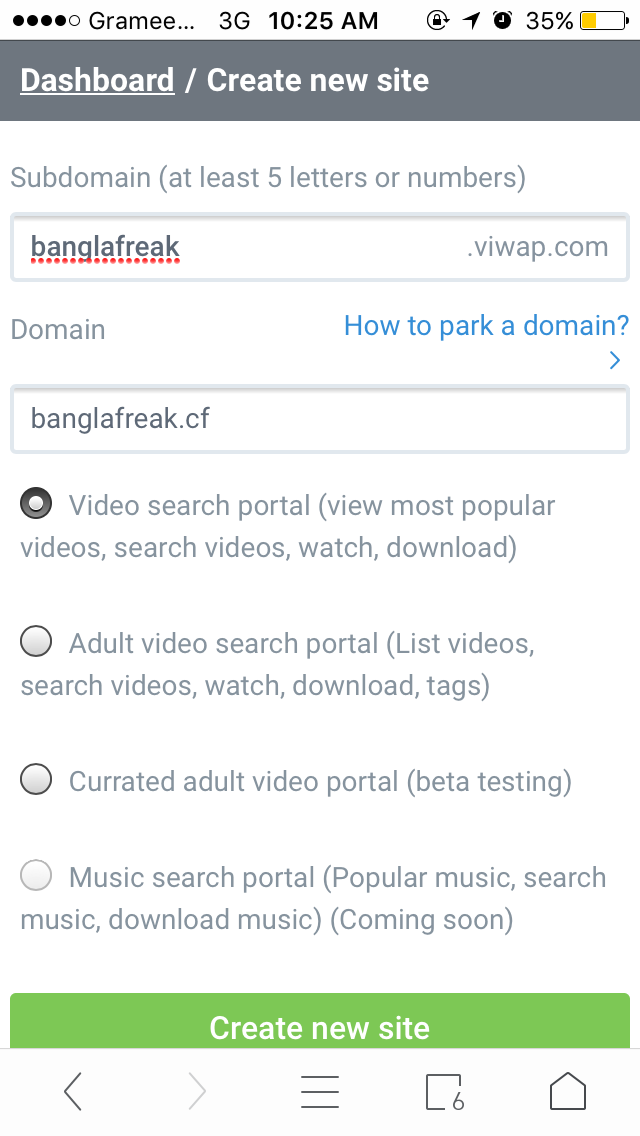
আপনার সাইট কমপ্লিট এখন ডোমেইন পার্কিং এর পালা ….
সাইট ক্রিয়েটের সময় ডোমেইন নিতে পারবেন আবার পরে সাইট সেটিং থেকে নিতে পারবেন , তবে ডোমেইন কাজ করতে একটু সময় নেবে
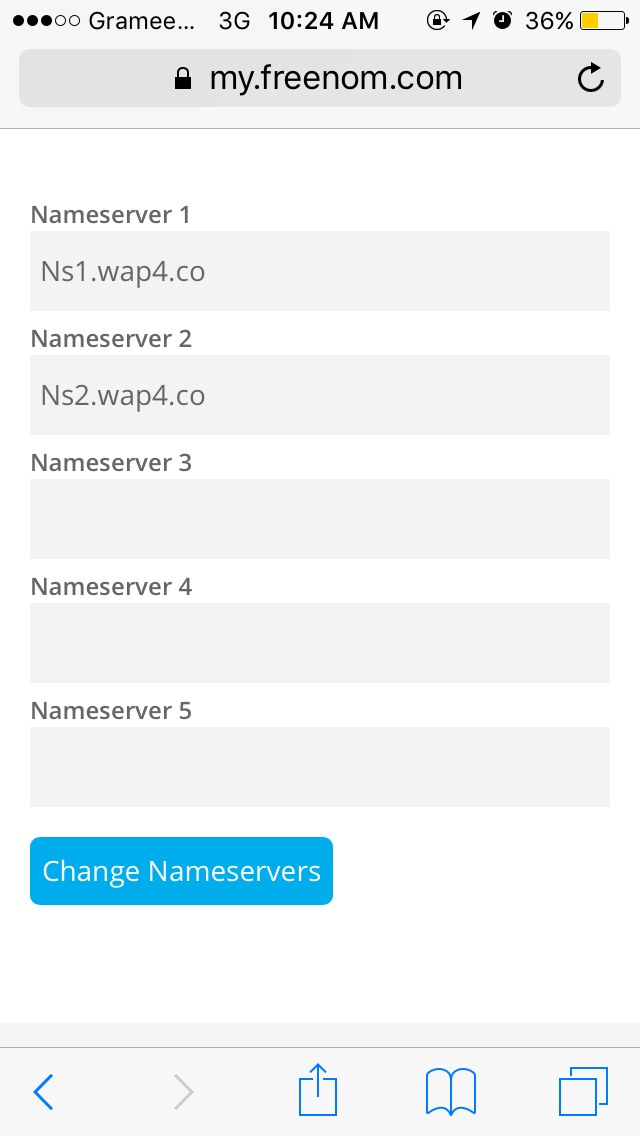
Site Setting এ যান তারপর ডোমেইন নাম দিয়ে Save করুন ৷ ডোমেই Name Server
ns1.wap4.co
and
ns2.wap4.co
কাজ শেষ ৷ তৈরি হলো আপনার ডায়নামিক ইউটিউব ডাউনলোডার
ভিডিও কনটেন্ট এর জনপ্রিয়তার সাথে পাল্লা দিয়ে বাড়ছে ইউটিউবের জনপ্রিয়তা। ইউটিউব থেকে আয় করার ব্যাপারটি বর্তমানে কারোই অজানা নয়। তবে ইউটিউব থেকে আয় করার রয়েছে একাধিক উপায়। চলুন জেনে নেয়া যাক ইউটিউব থেকে আয় করার উপায় বা কিভাবে ইউটিউব থেকে ইনকাম করবেন।
কিভাবে ইউটিউব থেকে আয় করবেন
অনেকে মনে করেন শুধুমাত্র এডসেন্স মনিটাইজেশন এর মাধ্যমেই ইউটিউব থেকে আয় সম্ভব। তবে এই ধারণা সম্পূর্ণ ভুল। ইউটিউব থেকে আয় এর একাধিক উপায় রয়েছে। যেমনঃ
ইউটিউব পার্টনার প্রোগ্রাম
প্রোডাক্ট বিক্রি
ভিডিও এডিটিং সার্ভিস
প্রোডাক্ট রিভিউ ও অ্যাফিলিয়েট মার্কেটিং
অনলাইন কোর্স
স্পন্সরড কনটেন্ট
ডোনেশন
ইউটিউব পার্টনার প্রোগ্রাম থেকে আয়
ইউটিউব পার্টনার প্রোগ্রামে যুক্ত হওয়ার মাধ্যমে শুধুমাত্র এডসেন্স নিয়ে টাকা আয় করা যায় তা নয়, এর পাশাপাশি আরো অনেক সুবিধা পাওয়া যায় ইউটিউব পার্টনার প্রোগ্রামে যুক্ত হয়ে।
ইউটিউব পার্টনার প্রোগ্রামে যুক্ত হওয়ার মাধ্যমে ইউটিউব প্রিমিয়াম সাবস্ক্রিপশন ফিস, সুপার চ্যাট, চ্যানেল মেম্বারশিপ প্রোগ্রাম ইত্যাদি সুবিধা পাওয়া যায়।
ইউটিউব পার্টনার প্রোগ্রামে যুক্ত হতে আপনার দরকার হবে একটি ইউটিউব চ্যানেল এর।
ইউটিউব পার্টনার প্রোগ্রামে যুক্ত হতে আপনার ইউটিউব চ্যানেলে গত ১২ মাসে ১০০০ সাবস্ক্রাইবার ও ৪০০০ ঘন্টা ভিডিও ওয়াচটাইম থাকতে হবে। এছাড়াও ইউটিউব চ্যানেলে কোনো প্রকার কপিরাইট স্ট্রাইক থাকা যাবেনা।
ইউটিউব চ্যানেল পার্টনার প্রোগ্রামের ব্যাপারটি মনিটাইজেশন নামে পরিচিত। আপনার ইউটিউব চ্যানেল মনিটাইজেশন এর জন্য উপযুক্ত কিনা, তা জানতেঃ
এরপর আপনার চ্যানেলের মনেটাইজেশন এলিজিবিটি স্ট্যাটাস দেখতে পাবেন
আপনার চ্যানেল মনেটাইজেশন এর জন্য উপযুক্ত হলে Apply Now বাটন দেখতে পাবেন
আপনার চ্যানেল মনেটাইজেশনের জন্য এখনো উপযুক্ত না হলে এমন কিছু প্রদর্শিত হবে
আপনার ইউটিউব চ্যানেল যদি ইউটিউবের অফিসিয়াল এডসেন্স একাউন্ট গাইডকে সমর্থন করে, সেক্ষেত্রে আপনি এডসেন্স একাউন্ট এর একাউন্ট খুলতে পারেন। ইউটিউব চ্যানেল মনেটাইজেশন এর ক্ষেত্রে কিছু গাইডলাইন রয়েছে। যেমনঃ
এড রেভিনিউঃ ইউটিউব ভিডিও এর এড রেভিনিউ পেতে হলে আপনার ভিডিও এডভার্টাইজার-ফ্রেন্ডলি হতে হবে যাতে বিজ্ঞাপনদাতারা আপনার ভিডিওতে এড শো করতে রাজি হয়। এছাড়াও এড রেভিনিউ পেতে গেলে অবশ্যই আপনার বয়স ১৮ বছর বা তার বেশি হতে হবে।
ইউটিউব প্রিমিয়াম রেভিনিউঃ কোনো ইউটিউব প্রিমিয়াম মেম্বার যদি আপনার ইউটিউব ভিডিও দেখে, সেক্ষেত্রে আপনি ওই ভিউয়ার এর সাবস্ক্রিপশন এর কিছু অংশ রেভিনিউ হিসেবে পাবেন।
চ্যানেল মেম্বারশিপঃ চ্যানেল এর সাবস্ক্রাইবারদের কাছে মেম্বারশিপ সেল করতে হলে মিনিমাম ৩০হাজার সাবস্ক্রাইবার থাকতে হবে।
সুপার চ্যাটঃ লাইভ স্ট্রিমের সময় চ্যাটে ভিউয়াররা যে অর্থ প্রদান করে সেটাকে সুপার চ্যাট বলে। তবে বাংলাদেশেত ইউটিউবে সুপার চ্যাট ফিচারটি নেই।
উপরোক্ত নীতিমালা অনুসরণ করে ইউটিউব পার্টনার প্রোগ্রামে যুক্ত হয়ে ইউটিউব থেকে আয় করতে পারবেন।
প্রোডাক্ট বিক্রি করে ইউটিউব থেকে আয়
বিভিন্ন পণ্য বিক্রি বর্তমানে ইউটিউবারদের ও পাবলিক ফিগারদের আয়ের অন্যতম উৎস হয়ে উঠছে। আপনার চ্যানেলের যদি যথেষ্ট পরিমাণ ফ্যান ফলোয়িং থাকে, যারা আপনার কাছ থেকে কিনতে আগ্রহী হবে, সেক্ষেত্রে ইউটিউব চ্যানেলের সাবস্ক্রাইবদের কাছে বিক্রি করতে পারেন মার্চেন্ডাইজ।
আপনার ইউটিউব চ্যানেলও যেহেতু একটি ব্র্যান্ড, সেক্ষেত্রে বিক্রি হওয়া মার্চেন্ডাইজ এ নিজস্বতা রাখার চেষ্টা করুন। এর ফলে চ্যানেল হিসেবে আপনার প্রোমোশন হবে ফ্রিতেই।
এছাড়াও আপনি ভিউয়ারদের কাছ থেকেও পণ্য নিয়ে মতামত নিতে পারেন। এর ফলে খুব সহজেই পণ্য বিক্রি করা যাবে। মার্চেন্ডাইজ বিক্রি করতে পারেন অনলাইন শপ খুলে কিংবা ফেসবুক পেজেও।
ভিডিও এডিটিং সার্ভিস দিয়ে আয়
আপনি যেহেতু ইউটিউবে ভিডিও আপলোড করবেন, সেক্ষেত্রে ভিডিও এডিটিংয়ে পারদর্শীতা থাকার কথা। আপনি যদি মনে করেন আপনার ভিডিও এডিটিং অন্যদের চেয়ে ভালো ও আপনি এই কাজে পারদর্শী, সেক্ষেত্রে আপনি ভিডিও এডিটিং সার্ভিস প্রদান করতে পারেন।
অর্থের বিনিময়ে ভিডিও এডিটিং সার্ভিস প্রদান করতে পারেন অন্য ইউটিউবারদের। এছাড়াও বিভিন্ন ফ্রিল্যান্সিং প্লাটফর্মেও ভিডিও এডিটিং এর কাজ করে ভালোই আয় করা যায়।
ভিডিও এডিটিং অত্যন্ত ডিমান্ডিং একটি সার্ভিস। তাই এই বিষয়ে পারদর্শিতা থাকলে অন্যদের সাহায্য করে আয় করতে পারেন।
প্রোডাক্ট রিভিউ ও অ্যাফিলিয়েট মার্কেটিং করে ইউটিউব থেকে আয়
কোনো নতুন পণ্য সম্পর্কে জানতে কিংবা কোনো প্রডাক্ট কেনার সিদ্ধান্ত নিতে বিশাল অংকের ভিউয়ার ইউটিউবের উপর নির্ভর করে। এই সুযোগকে কাজে লাগিয়ে প্রোডাক্ট রিভিউ ও অ্যাফিলিয়েট মার্কেটিং এর মাধ্যমে ইউটিউব থেকে আয় করা সম্ভব।
বর্তমানে ইউটিউবে সকল ধরনের প্রোডাক্ট রিভিউ এর প্রচুর ডিমান্ড রয়েছে। এসব প্রোডাক্ট রিভিউ এর ডেসক্রিপশনে কেনার অ্যাফিলিয়েট লিংক প্রদান করার মাধ্যমে ভিউয়ার এর বায়িং ডিসিশন সহজ করার পাশাপাশি আপনিও কমিশন পেতে পারেন। অন্য প্রোডাক্টের পাশাপাশি আপনার নিজস্ব মার্চেন্ডাইজ এর প্রচারও করতে পারেন আপনার ভিডিও এর মাধ্যমেই।
অনলাইন কোর্স বিক্রি করে ইউটিউব থেকে আয়
আপনি যদি কোনো শিক্ষামূলক ইউটিউব চ্যানেল চালান, সেক্ষেত্রে আপনি যা শেখান তার সেরাটা দিয়ে তৈরি করতে পারেন অনলাইন কোর্স। এছাড়াও আপনার ভিডিও এর কোনো নির্দিষ্ট ব্যাপার যদি ভিউয়াররা শিখতে ইচ্ছুক হয়, সেক্ষেত্রে অনলাইন কোর্স সেল করা হতে পারেন ইউটিউব থেকে আপনার আয়ের একটি উৎস।
স্পন্সরড কনটেন্ট এর মাধ্যমে ইউটিউব থেকে আয়
আপনার চ্যানেলে যদি যথেষ্ট পরিমাণ সাবস্ক্রাইবার থেকে থাকে, সেক্ষেত্রে বিভিন্ন প্রতিষ্ঠান নিজ থেকেই আপনার সাথে স্পন্সরশিপ এর ব্যাপারে জানতে যোগাযোগ করতে পারে। এছাড়াও আপনার ভিডিও ও কোনো প্রতিষ্ঠানের প্রোডাক্ট বা সার্ভিস এর টপিক একই ধরনের হলে আপনিও উক্ত প্রতিষ্ঠানের সাথে স্পন্সরশীপ এর ব্যাপারে আলাপ করতে যোগাযোগ করতে পারে।
স্পন্সরড কনটেন্ট বর্তমানে ইউটিউবারদের আয়ের একটি প্রধান উৎস হয়ে দাঁড়িয়েছে। মূলত বিভিন্ন প্রতিষ্ঠান তাদের পণ্য বা সার্ভিস এর প্রমোশনের জন্য ভিডিও এর নির্দিষ্ট সেগমেন্ট কিংবা সম্পূর্ণ ভিডিও অর্থের বিনিময়ে কিনে নেয়। এর পাশাপাশিও অনেক ধরনের স্পন্সরড কনটেন্ট ডিল রয়েছে।
ডোনেশন এর মাধ্যমে ইউটিউব থেকে আয়
আপনার ইউটিউব চ্যানেল যদি ছোট হয় এবং ইউটিউবই আপনার একমাত্র কাজ ও আয়ের উৎস হয়ে থাকে, সেক্ষেত্রে ফুল-টাইম ইউটিউবিং আপনার জন্য চ্যালেঞ্জিং হতে পারে।
ছোটো কনটেন্ট ক্রিয়েটর যারা ইউটিউব থেকে অন্য উপায়ে যথেষ্ট পরিমাণ আয় করতে পারেনা, তারা সরাসরি সাবস্ক্রাইবারদের কাছ থেকে আর্থিক সাহায্য নিতে পারে। প্যাট্রিয়ন এর মতো সাইট এই ব্যাপারটিকে অনেকটাই সহজ করে দিয়েছে।
ইউটিউব থেকে আয় সম্পর্কিত সাধারণ প্রশ্নের উত্তর
ইউটিউব প্রতি ১০০০ ভিউতে কত টাকা দেয়?
প্রতি ১০০০ ভিউতে ইউটিউব ৩ থেকে ৫ ডলার যা বাংলাদেশী টাকায় ২৫০ টাকা থেকে ৪০০ টাকা বা কমবেশি হতে পারে। এটা নিশ্চিত করে বলা সম্ভব নয়।
ইউটিউব থেকে আয় কি হালাল?
ভিডিওতে বিজ্ঞাপন দেখানোর মাধ্যমে ইউটিউব আয় করে ও তা কনটেন্ট ক্রিয়েটরদের সাথে শেয়ার করে থাকে। আপনার ভিডিও বা বিজ্ঞাপনে ইসলামের সাথে সাংঘর্ষিক কিছু দেখালে তাতে সমস্যা হতে পারে। আপনার চ্যানেলের কনটেন্ট এবং প্রদর্শিত বিজ্ঞাপনের ব্যাপারে একজন প্রসিদ্ধ আলেমের সাথে কথা বললে আপনি এই প্রশ্নের উত্তর পাবেন।
ইউটিউব থেকে কিভাবে টাকা তুলবো?
ইউটিউব থেকে ব্যাংক একাউন্টের মাধ্যমে টাকা তোলা যায়।
বর্তমানে সকল অনলাইন ট্রাফিকের একটা বিশাল অংশ আসে ভিডিও কনটেন্ট থেকে। প্রতিদিন কোটি কোটি ইউটিউব ভিডিও দেখা হয়। একারণে ইউটিউব চ্যানেল খোলার সিদ্ধান্ত যথেষ্ট যুক্তিযুক্ত। ইউটিউব চ্যানেল খোলার নিয়ম বেশ সহজ। যেকেউ ইউটিউব চ্যানেল খুলতে পারে।
আপনি কি ইউটিউব চ্যানেল খুলতে চান? মনে মনে ভাবছেন কিভাবে ইউটিউব চ্যানেল খুলব? চলুন জেনে নেয়া যাক, কম্পিউটার ও মোবাইল থেকে ইউটিউব চ্যানেল খোলার নিয়ম।
ইউটিউব কি? ইউটিউবের মালিক কে?
ইউটিউব হলো একটি আমেরিকান অনলাইন-ভিডিও শেয়ারিং প্ল্যাটফর্ম। তিনজন প্রাক্তন পেপাল কর্মচারী – চেড হার্লি, স্টিভ চেন ও বাংলাদেশী বংশোদ্ভূত জাওয়েদ করিম মিলে ২০০৫ সালে ইউটিউব তৈরী করেন।
ডেটিং সার্ভিস হিসেবে শুরু করলেও পরবর্তীতে ভিডিও শেয়ারিং প্ল্যাটফর্ম এ রূপ নেয় ইউটিউব। ইউটিউব এর জনপ্রিয়তা ও ভিডিও শেয়ারিং এর জনপ্রিয়তা বাড়তে দেখে ২০০৬ সালের নভেম্বর মাসে ১.৬৫ বিলিয়ন ডলারের বিনিময়ে ইউটিউবকে কিনে নেয় গুগল।
ইউটিউব চ্যানেল কি?
ইউটিউবে যদি আপনি ভিডিও আপলোড করতে চান তাহলে সেখানে আপনার একটি একাউন্ট খুলে প্রোফাইল তৈরি করতে হবে। ফেসবুকে যেমন আপনার একটি প্রোফাইল আছে, কিছুটা সেরকম। ইউটিউবে ভিডিও আপলোড করার জন্য যে প্রোফাইল তৈরি করা হয় সেগুলোকেই ইউটিউব চ্যানেল বলা হয়।
ইউটিউব চ্যানেল খুলতে কি কি লাগে
ইউটিউব চ্যানেল খুলতে কি কি লাগে – এই প্রশ্নের উত্তর অত্যন্ত সহজ। আপনার ডিভাইসে ইন্টারনেট সংযোগ থাকলে খুব সহজেই কয়েক ধাপেই খুলতে পারবেন ইউটিউব চ্যানেল। ইউটিউব চ্যানেল খুলতে একটি জিমেইল বা গুগল একাউন্ট লাগে।
ইউটিউব চ্যানেল খোলার পর চ্যানেল ভেরিফাই করে আরো ফিচার পেতে গেলে ফোন নাম্বার ব্যবহার করতে হয়। সেক্ষেত্রে বলা যায় ইউটিউব খুলতে লাগেঃ
ইন্টারনেট সংযোগ
জিমেইল অর্থাৎ গুগল একাউন্ট
মোবাইল নাম্বার
ইউটিউব একাউন্ট এর প্রকারভেদ
ইউটিউব একাউন্ট দুই প্রকার, একটি পারসোনাল চ্যানেল ও অন্যটি ব্র্যান্ড চ্যানেল। পারসোনাল চ্যানেল হলো সেসব চ্যানেল যেগুলো বেশিরভাগ সময়ে শুধুমাত্র একজন ব্যক্তি নিয়ন্ত্রণ করে থাকে। অন্যদিকে ব্রান্ড চ্যানেল মূলত কোনো প্রতিষ্ঠান বা টিম এর অধীনে থাকে। যার ফলে পারসোনাল চ্যানেল এর চেয়ে ব্র্যান্ড চ্যানেলগুলো দেখতে বেশি প্রফেশনাল হয়ে থাকে।
ধরুন, আপনার চ্যানেলে আপনি আপনার পোষা বিড়ালের ভিডিও পোস্ট করলেন, তাহলে সেটি আপনার পারসোনাল চ্যানেল। অন্যদিকে যে চানেল বিড়ালের খাবার ও সেই সম্পর্কিত অন্যান্য বিষয় ভিডিও এর মাধ্যমে বিক্রির লক্ষে চ্যানেলে প্রদর্শন করে, তারা হলো ব্র্যান্ড একাউন্ট।
তবে আপনি যে ধরনের ইউটিউব চ্যানেলই খুলুন না কেনো, দিনশেষে উভয় ইউটিউব একাউন্ট এর কার্যক্রম কিন্তু অন্য সব ইউটিউব চ্যানেলের মতো একই। ভিডিও পোস্ট করাই মূলত ইউটিউব চ্যানেল তৈরির মূল উদ্দেশ্য।
মোবাইল দিয়ে ইউটিউব চ্যানেল খোলার নিয়ম
আপনার ফোনে যদি ইউটিউব অ্যাপ ও জিমেইল একাউন্ট থাকে আর ওই জিমেইল একাউন্টে ইতিমধ্যে ইউটিউব চ্যানেল খোলা না থাকে, সেক্ষেত্রে মোবাইল থেকে ইউটিউব চ্যানেল খোলা অত্যন্ত সহজ। মোবাইল থেকে ইউটিউব চ্যানেল খুলতেঃ
প্রথমে ইউটিউব অ্যাপ ডাউনলোড করুন
ইউটিউব অ্যাপে প্রবেশ করুন
টপ মেন্যু এর টপ রাইট কর্নার থেকে আপনার প্রোফাইল পিকচার ক্লিক করুন
এরপর My Channel সিলেক্ট করুন
আপনার চ্যানেল এর নাম দিয়ে Create Channel চাপুন
ব্যাস! আপনার ইউটিউব চ্যানেল তৈরী হয়ে যাবে
আবার আপনার মোবাইলে যদি ইতিমধ্যে ইউটিউব চ্যানেল খোলা থাকে আর আপনি মোবাইল থেকেই নতুন একটি ইউটিউব চ্যানেল খুলতে চান, সেটাও করতে পারবেন। মোবাইলে ইউটিউব চ্যানেল খুলতেঃ
যে নামে চ্যানেল খুলতে চান, সেই নাম লিখে Create এ ক্লিক করু
উপরোক্ত পদ্ধতি সঠিকভাবে অনুসরণ করলে কম্পিউটারে আপনার নতুন ইউটিউব চ্যানেল তৈরী হয়ে যাবে।
ইউটিউব চ্যানেল ভেরিফাই করার নিয়ম
ইউটিউব চ্যানেল খোলা তো শিখে গেলাম। এবার পালা ইউটিউব চ্যানেল ভেরিফাই করার। ইউটিউব চ্যানেল খোলার পর ফোন নাম্বার দিয়ে ভেরিফাই না করার পর্যন্ত কিছু ফিচার লক করা থাকে। যেমনঃ
১৫মিনিটের চেয়ে বড় ভিডিও আপলোড
কাস্টম থাম্বনেইল
লাইভস্ট্রিমিং
কনটেন্ট আইডি ক্লেইম আপিল
ইউটিউব চ্যানেল ভেরিফাই করতে একটি একটিভ মোবাইল নাম্বারের প্রয়োজন হবে। ইউটিউব চ্যানেল ভেরিফাই করার নিয়মঃ
আপনার ইউটিউব চ্যানেলে লফিন করা না থাকলে জিমেইল আইডি দিয়ে সাইন-ইন করুন
এরপর টপ বারে থাকা ভিডিও আইকনে ক্লিক করুন
Upload Video তে ক্লিক করুন
এরপর select files to upload অপশন ব্যবহার করে যে ভিডিও আপলোড করতে চান, সেটি সিলেক্ট করুন
আপনার ভিডিও সম্পর্কিত তথ্য, যেমনঃ টাইটেল, ক্যাটাগরি, ট্যাগ, ইত্যাদি লিখে Next চাপুন
এরপর ভিডিও তে কোনো এন্ড কার্ড বা ওভারলে দিতে চাইলে তা সিলেক্ট করে Next চাপুন
এরপর ভিডিও এর প্রাইভেসি সেটিংস সিলেক্ট করে Next চাপুন
এরপর আপনার আপলোডকৃত ভিডিও এর কপিরাইট সংক্রান্ত কোনো ইস্যু থাকলে তা দেখানো হবে
বর্ণিত সকল ধাপ সফলভাবে সম্পন্ন হলে আপনার ভিডিও ইউটিউবে আপলোড হবে ও আপনাকে একটি ভিডিও শেয়ার এর লিংক দেওয়া হবে।
ইউটিউব চ্যানেল এ ভিউ ও সাবস্ক্রাইবার বাড়ানোর টিপস
আপনি যদি ইউটিউব চ্যানেল সবেমাত্র শুরু করে থাকেন, সেক্ষেত্রে চ্যানেলে ভিউ ও সাবস্ক্রাইবার পেতে কিছুটা সময় লাগতে পারে। ইউটিউব চ্যানেল এ ভিউ ও সাবস্ক্রাইবার বাড়াতেঃ
শুরুতে সহজে এডিট করা যায় এমন ভিডিও এডিটিং সফটওয়্যার ব্যবহার করুন যাতে আপনার এডিটিং প্রসেস দ্রুত হয়
আপনার কয়েকটি কনটেন্ট আগাম প্ল্যান করে রাখুন, যাতে নিয়মিত ভিডিও আপলোড করতে পারেন
আপনি যে ধরনের কনটেন্ট তৈরী করছেন, একই ধরনের কনটেন্ট তৈরী করছে, এমন ক্রিয়েটরগণ থেকে অনুপ্রেরণা নিতে পারেন
সার্চ ও এসইও এর জন্য আপনার ভিডিও এর টাইটেল ও ডেসক্রিপশন অপটিমাইজ করুন
সোশ্যাল মিডিয়া ব্যবহার করে আপনার নেটওয়ার্ক তৈরী করে ধীরেধীরে তা বাড়াতে থাকুন
যারা আপনার ভিডিও দেখে অর্থাৎ ভিউয়ারদের সাথে সুসম্পর্ক স্থাপনে নিয়মিত কমেন্ট পড়ুন ও রিপ্লাই দিন
এছাড়াও বিভিন্ন কনটেস্ট বা ভিউয়ার-কেন্দ্রিক কনটেন্ট ও বানাতে পারেন সোশ্যাল মিডিয়ার সাহায্য নিয়ে
কমেন্টসমুহের মধ্যে গুরুত্বপূর্ণ কমেন্টগুলোর দিকে নজর দিন ও সে অনুযায়ী উন্নতি করার চেষ্টা করুন
খারাপ কমেন্টের জন্য ভেংগে না পড়ে নিয়মিত কনটেন্ট আপলোড করতে থাকুন
আসসালামু আলাইকুম সুপ্রিয় দর্শক বন্ধুরা আপনাদের সামনে নিয়ে আসলাম আজকে অত্যন্ত গুরুত্বপূর্ণ একটি টপিক তা হচ্ছে, স্ক্রীন রেকর্ড ভিডিওতে ফ্রেম কিভাবে যোগ করতে হয়? (আমি ব্যবহার করতেছি ক্যামটেসিয়া২০১৯)
ইউটিউবারদের জন্য ইউটিউবে ভিডিও আপলোড করার সময় তাদের বিভিন্ন সময়ে কম্পিউটার এবং মোবাইলের স্ক্রিন রেকর্ড করার প্রয়োজন হয় ঠিক যেমন দেখুন নিচের ছবিটি .
স্ক্রিন রেকর্ড করার পরে যখন ভিডিওটি তৈরি করা হয় এবং ইউটিউব এ আপলোড দেওয়া হয় তখন যদি একটি ফ্রেম এড করা যায় এবং কম্পিউটারের স্ক্রিন রেকর্ড করা স্ক্রিন রেকর্ডিং যখন কম্পিউটারের ফ্রেম যোগ করা যায় এবং মোবাইল স্ক্রিনে রেকর্ড করা ভিডিওতে যখন মোবাইলের একটি ফ্রেম যোগ করা যায় তখন তা অত্যন্ত প্রফেশনাল খুবই সুন্দর এবং খুব ভালো দেখা যায়। যাতে করে দর্শকেরা খুব সুন্দর করে তা দেখতে পারে. যেমন এই ছবি
আজকের বিষয়টি হচ্ছে এই কিভাবে ফ্রেম যোগ করবেন ,সেহেতু শেষ পর্যন্ত গুরুত্বসহকারে দেখতে থাকুন এবং কোন কিছু না বুঝলে বা কোন সমস্যা হলে অবশ্যই প্রশ্ন করুন এবং কমেন্টে আপনার মূল্যবান মতামত জানাবেন ।
আসুন শুরু করা যাক . এই কাজটি করার ক্ষেত্রে দুই ভাবে করা যায় একটি হচ্ছে যখন কেউ ফ্রেম ডাউনলোড করে অনলাইন থেকে এবং মোবাইলের স্ক্রিনের উপরে সেটা গ্রীণস্ক্রীনে ডাউনলোড করেন, গ্রিন স্কিন রিমুভ করেন,যোগ করতে যান তখন অনেক সময় এটা হয় যে কনটেন্ট ঢাকা পড়ে যায় । কম্পিউটারের স্ক্রিনে কম্পিউটার ফ্রেম ও মোবাইল স্ক্রিনে মোবাইল ফ্রেম এর জন্য একটি উপায় হচ্ছে আপনি যে ভিডিওতে ফ্রেম যোগ করতে চান সেই ভিডিওর সিলেক্ট করবেন। MENU > ADD EFFECT > ADD VISUAL EFFECT > DEVICE FRAME = ডিভাইস ফ্রেম ক্লিক করবেন। এতে এরকম ফ্রেম যোগ হয়ে যাবে।
ফ্রেম আসার পর ডানে > নিচ থেকে (লাল তীর) ক্লিক করে ডিভাইস পাল্টে নিতে পারেন।
মোবাইল বা কম্পিউটারে রেকর্ড করা ভিডিওতে এড করার আরেকটি সহজ পদ্ধতি হচ্ছে -আপনার ক্যামটেসিয়া এর (LEFT SIDE )বাম পাশে যে MENU আছে সেখানে খেয়াল করুন. Media, Transition, Behaviour, Visual effect ইত্যাদি এর মধ্যে যদি আপনার Visual effect অপশনটি থাকে তাহলে Visual effect ক্লিক করুন . যদি না থাকে তাহলে MORE ক্লিক করুন. তখন দেখবেন MORE ক্লিক করার পরে আপনার Visual effect চলে আসবে আসার পরে CLICK.
এখন আপনি দেখুন ডানপাশের যে Color Change, Audio Speed ইত্যাদি পাশে দেখুন অপশন আছে যেখানে আমি ১ এবং ২ সিলেট করেছি , ডিসপ্লের উপরে মাউসের LEFT লেফট বাটন ক্লিক করুন+ ক্লিক করে যে ভিডিওতে আপনি FRAME ADD করতে চান সেই ভিডিওর উপরে নিয়ে সে ছেড়ে দিন .
এই পর্যন্ত যা বলেছি ঠিক সেভাবে আপনি ফ্রেম পরিবর্তন করে DEVICE FRAME ঠিক করে নিতে পারবেন.
কোন কিছু না বুঝলে বা কোন সমস্যা হইলে অবশ্যই প্রশ্ন করুন এবং কমেন্টে আপনার মূল্যবান মতামত জানাবেন । ভালো করে বুঝার জন্য নিচের ভিডিও টি চালু করুন। পরের কোন গুরুত্বপূর্ণ পোস্ট ইমেইলে পাবার জন্য আমাদের পেজের নিচে ইমেইল প্রদান করে সাবস্ক্রাইব করুন। এসকল বিষয় ভিডিও পেতে আমাদের ইউটিউব চ্যানেল সাবস্ক্রাইবকরুন। আজকের লেখাটি আমার ব্লগে পূর্ব প্রকাশিত, তাই কেহ দয়া করে কপিপেস্ট করিবেননা।
আরও রয়েছে যেখান থেকে এইচডি, ফুল এইচডি ও ৪কে রেজুলেশনের কপিরাইট ফ্রি ভিডিও পাবেন একদম ফ্রিতে: ওয়েবসাইটগুলি হলো- Videezy, Videvo, Coverr, Distill, Splitshire.
আমাদের শেষ কথা:
তো বন্ধুরা আজকে আমরা জানলাম এরকম কিছু ওয়েবসাইট যেখান থেকে আমরা কপিরাইট ফ্রি ছবি ফ্রিতে ডাউনলোড ও ব্যবহার করতে পারবো।
এবং এই ক্ষেত্রে আমাদের আর কপিরাইট কনটেন্ট ক্লেম বা স্ট্রাইকের কোনো চিন্তাও করতে হবেনা।
আপনাদের যদি এই ব্লগ পোস্টটি ভালো লেগে থাকে তাহলে অবশ্যই অন্যদের সাথে শেয়ার করুন এবং কোনো যদি প্রশ্ন থেকে থাকে তাহলে অবশ্যই আমায় কমেন্ট করে জিজ্ঞাসা করুন।
ছবি তৈরি করার জন্য আমাদের একটি ওয়েব সাইটের সাহায্য নিতে হবে। আর মূল বিষয়ে যাওয়ার আগে আরেকটা কথা বলে রাখি এই ওয়েব সাইটের মাধ্যমে থাম্বনেইল তৈরি করতে আপনার কোন প্রকার অভিজ্ঞতার প্রয়োজন হবে না। আপনি সেখানে তাদের তৈরি করা অনেক ছবি পেয়ে যাবেন। যা আপনি কিছুটা ইডিট করে আপনার লেখা গুলো দিয়ে সহজেই তৈরি করে ফেলতে পারবেন। ওয়েব সাইটটির নাম হচ্ছে Snappa। এটির নাম হয়তো আপনারা অনেকেই শুনে থাকবেন। ওয়েব সাইটে ভিজিট করার জন্য এখানে ক্লিক করুন। এবার আপনার নিজের মতো একটি ওয়েব পেজ বা ওয়েব সাইট দেখতে পাবেন।
এই ওয়েব সাইটের মাধ্যমে ছবি তৈরি করতে হলে প্রথমেই তাদের এখানে একটা একাউন্ট খুলে নিতে হবে। তাহলে আপনি যেসকল থাম্বনেইল গুলো তৈরি করবেন তা একাউন্টে সেভ হয়ে থাকবে। যার ফলে আপনি যেকোন মূহুর্তে সেটা আবার ব্যবহার করতে পারবেন। তো চলুন এবার জানা যাক এখানে কিভাবে একাউন্ট খুলবেন। একাউন্ট খুলা একেবারেই সহজ তার জন্য এখানে থাকা Get Started Free বাটনে ক্লিক করুন।
এখানে আপনার সামনে একটি সাইন আপ ফর্ম দেখতে পাবেন। ফর্মে প্রথমেই আপনার নাম চাচ্ছে সেজন্য প্রথম বক্সে আপনার নামটি দিন। তারপর আপনার যেকোন একটা সঠিক ইমেইল দিন। পরের বক্সে আপনার একটি পাসওয়ার্ড দিন যা কিনা চার সংখ্যার উপরে হতে হবে। এবার সর্বশেষ ক্যাপচাটা পূরণ করুন এবং Get Started Free বাটনে ক্লিক করুন। সবকিছু ঠিক থাকলে আপনার সাইন আপটি সম্পন্ন হয়ে যাবে। এরপর ওয়েব সাইটটির হোমপেজে ফিরে আসুন।
আপনি পেজটির প্রথমেই দেখতে পাবেন আপনাকে শুরু থেকে একটি ইমেইজ তৈরি করার জন্য সাইজ দিতে বলতেছে। কিন্তু আমরা যেহেতু শুরু থেকে শুরু করবো না আমরা তাদের তৈরি করার ইমেইজ ব্যবহার করবো সেজন্য এটাকে এড়িয়ে যাবো। এবং একটু নিচে চলে আসবো, তাহলে আপনি Blog Featured Image নামে একটি অপশন দেখতে পাবেন সেখানে ক্লিক করুন।
এখানে আপনার অনেক গুলো আগে থেকে তৈরি করা ইমেইজ বা ডিজাইন দেখতে পাবেন। সেখান থেকে যেটা বেশি আপনার কন্টেন্ট এর সাথে মিলবে সেটাতে ক্লিক করুন। তারপর নিচের মতো একটি পেজ দেখতে পাবেন। যেখান থেকে আপনি ডিজাইনটি আপনার মতো ইডিট করে নিতে পারবেন।
এখানে আমরা ইডিট করার মতো অনেক গুলো অপশন দেখতে পাবো। যেগুলো ব্যবহার করে আমরা আমাদের প্রয়োজন মতো কাজ করতে পারবো। এই অপশন গুলো থেকে যেগুলো জানলে আমরা একটা ডিজাইনকে ইডিট করে আমাদের মনের মতো করতে পারবো সেগুলো সম্পর্কে জানবো। প্রথমেই আশা যাক সাইডবার নিয়ে সাইডবারে আমরা প্রথম অবস্থায় পাঁচটি অপশন দেখতে পাবো। এখন একটু এগুলো নিয়ে আলোচনা করি।
BKGRND
এখানের প্রথমটার নাম হচ্ছে Bgrnd মানে Background আমরা অনেকেই হয়তো বুঝতে পেরেছি এর কাজ কি। তবুও আমি একটু বলি আপনি এই অপশনটি ব্যবহার করে আপনার ডিজাইনের ব্যাকগ্রাউন্ড চেঞ্জ করতে পারবেন। এই অপশনে ক্লিক করলে আপনি আরো অনেক গুলো অপশন দেখতে পাবেন। সেখানের প্রথমটা হচ্ছে Photos এখানে তাদের দেওয়া কিছু ফটো রয়েছে যেগুলো আপনি চাইলে আপনার ডিজাইনের ব্যাকগ্রাউন্ড হিসেবে ব্যবহার করতে পারবেন। তারপরেরটা হচ্ছে Pattern যেখানে অনেকগুলো ব্যাকগ্রাউন্ডের প্যাটার্ন দেওয়া রয়েছে সেগুলোও আপনি আপনার ডিজাইনে ব্যবহার করতে পারবেন। Uploads এটি ব্যবহার করে আপনি আপনার পছন্দ মতো যেকোন ছবি আপনার কম্পিউটার থেকে আপলোড করে তা ব্যাকগ্রাউন্ড হিসেবে ব্যবহার করতে পারবেন। এই অপশনের সর্বশেষ অপশনটা হচ্ছে Color যেখান থেকে যেকোন ধরনের কালার আপনার ব্যাকগ্রাউন্ড হিসেবে ব্যবহার করতে পারবেন। এই ছিলো এই অপশনের সংক্ষিপ্ত পরিচিতি। তো চলুন এবার পরেরটা সম্পর্কে কিছুটা ধারণা নেওয়া যাক।
Effects
এই অপশনটা নিয়ে বেশি কিছু আলোচনা করার নেই কারণ এখানে শুধু একটি বাটন রয়েছে। যেই বাটনের নাম হচ্ছে Select Background। এই বাটনে ক্লিক করলে আমাদেরকে Bkgrnd অপশনের Photos অপশনে নিয়ে যাবে। এবং আপনি সেখান থেকে ডিজাইনটি ব্যাকগ্রাউন্ড হিসেবে ফটো ব্যবহার করতে পারবেন।
Text
এই অপশনটি ব্যবহার করে আপনি সহজেই আপনার ডিজাইনে যেকোন ধরনের টেক্সট বা লেখা যুক্ত করতে পারবেন। এখানে লেখার তিন ধরনের সাইজ রয়েছে। প্রথমটা হেডিং টেক্সট যার মাধ্যমে আপনি আপনার ডিজাইনের হেডিং লেখাটি লিখতে পারবেন। তারপর রয়েছে সাব হেডিং টেক্সট যার মাধ্যমে আপনার ডিজাইনের সাব টেক্সটি লিখতে পারবেন। এবং সর্বশেষ রয়েছে নরমাল টেক্সট যার মাধ্যমে আপনি যেকোন ধরনের লেখা লিখতে পারবেন। টেক্সট অপশনটির আরো কিছু অপশন রয়েছে। যার মাধ্যমে আপনি আপনার লেখাটাকে আরো একটু সুন্দর করতে পারবেন। এবার সেগুলো দেখা যাক। তার জন্য আপনাকে এই তিনটি লেখার স্টাইল থেকে যেকোন একটিতে ক্লিক করতে হবে। তারপর আপনার ডিজাইনের উপরে সেগুলো দেখাবে। তাহলে আপনি নিচের মতো অনেক গুলো অপশন দেখতে পাবেন।
বাম পাশে অনেক গুলো অপশন দেখতে পারতেছেন। এখানের প্রায় সবগুলোই আপনাদের অনেকের পরিচিত। প্রথমে যে অপশনটি রয়েছে তার মাধ্যমে আপনি যেকোন ধরনের ফন্ট সিলেক্ট করতে পারবেন যেগুলো তাদের এখানে আগে থেকে রয়েছে। এখন আপনি যদি কোন নতুন ফন্ট এখানে যুক্ত করতে চান তাহরে Add Font বাটনে ক্লিক করে যুক্ত করতে পারবেন। তারপর রয়েছে লেখার স্টাইল পরিবর্তন করার অপশন। এখান থেকে আপনি চাইলে আপনার লেখাকে বোল্ড অথবা ইটালিক করতে পারবেন। তার সাথে রয়েছে আরেকটি রয়েছে ফন্ট সাইজ পরিবর্তন করার অপশন। এখান থেকে সহজেই লেখাটির ফন্ট ছোট বড় করতে পারবেন। নিচে আর তেমন গুরুত্বপূর্ণ অপশন নাই তবে আপনারা চাইলে নিচের অপশন গুলোও ব্যবহার করে দেখতে পারেন।
Graphics
এই অপশনটির প্রথমেই রয়েছে Icons অপশন। যেখানে রয়েছে অসংখ্য আইকন যেগুলো ব্যবহার করে আপনার ডিজাইনটি আরো অনেক সুন্দর করতে পারবেন। পরবর্তীতে রয়েছে Vectors যেখানে অনেক গুলো ভেকটর তাদের দেওয়া ভ্যাকটর আইকন রয়েছে। তারপর রয়েচে Photos এবং uploads প্রথমটা ব্যবহার করে তাদের দেওয়া ছবি গুলো ব্যবহার করতে পারবেন। তারপরেরটা ব্যবহার করে আপনি আপনার কম্পিউটার থেকে যেকোন ছবি আপলোড করে তা ব্যবহার করতে পারবেন।
Shapes
এখানে অনেক গুলো সেপ রয়েছে। যেগুলো ব্যবহার করে আপনি আপনার ডিজাইনে বিভিন্ন সেপ বা আকৃতি দিতে পারবেন। এই অপশনটার মাধ্যমে আমদের সাইডবারের অপশন গুলো শেষ হয়েছে।
এবার জেনে নেওয়া যাক কিভাবে ডিজাইনে থাকা লেখা গুলোকে পরিবর্তন করবেন। তা করা অনেক সহজ আপনি শুধু যে লেখাটা পরিবর্তন করতে চান সেই লেখার উপরে মাউসের ডাবল ক্লিক করুন। তাহলে দেখতে পাবেন আপনি লেখাটি পরিবর্তন করার সুযোগ পেয়েছেন। তারপর সেখানে আপনার ইচ্ছা মতো লেখা গুলো লিখে দিন।
আপনি যদি ডিজাইনে থাকা যেকোন আইকন বা ছবির পরিবর্তন করতে চান তাহলে সেই ছবি উপর ক্লিক করে টেনে যেকোন জায়গায় নিয়ে রাখতে পারবেন।
মোটামোটি আর তেমন কোন গুরুত্বপূর্ণ অপশন নাই। তবে আর দুইটা অপশন রয়েছে যেগুলো নিয়ে এখন আলোচনা করতেছি। আপনারা যদি পেজটির একেবারে ডানের শেষ অংশ লক্ষ্য করেন তাহলে নিচের মতো কয়েকটি অপশন দেখতে পাবেন।
এখানে তিনটি অপশন রয়েছে। প্রথমটি হচ্ছে Save অপশন এখানে আপনি ক্লিক করে আপনার ডিজাইনটি সেভ করে রাখতে পারবেন। তাহলে পরবর্তীতে এই ডিজাইনটি আবার যেকোন কাজে ব্যবহার করতে পারবেন। তারপরেরটা হচ্ছে Share এই অপশন ব্যবহার করে আপনি আপনার ডিজাইনটিকে শেয়ার করতে পারবেন। এবং সর্বশেষ অপশনটা খুবই গুরুত্বপূর্ণ এটি হচ্ছে Download এটি ব্যবহারে আপনি আপনার ডিজাইনটিকে ছবি আকারে আপনার কম্পিউটারে ডাউনলোড করতে পারবেন। সেজন্য Download বাটনে ক্লিক করে আপনার পছন্দ মতো ফরমেট সিলেক্ট করে দিন তাহলে ছবি টি ডাউনলোড হয়ে যাবে।
এবার ডাউনলোডের বা এই ওয়েব সাইটের একটা সমস্যার কথা বলি তা হলো আপনি যদি এখানে কোন ধরনের বাংলা লেখা লিখেন তারপর তা ডাউনলোড করেন তাহলে দেখবেন আপনার লেখা গুলো দেখা যাবে না ভেঙ্গে যাবে। তাই যদি আপনার সব লেখা ইংরেজিতে হয় তাহলে ছবি ডাউনলোড করবেন তা না হলে করবেন না। এবার যদি আপনার ব্যবহার করা বেশি জরুরি হয় তাহলে আপনি ডিজাইনটি সম্পন্ন করে সেটির একটি স্ক্রিন্ট শর্ট নিতে পারেন। তারপর তা যেকোন জায়গায় ব্যবহার করতে পারবেন।
আমরা বেশিভাগ মানুষ ক্রোম ব্রাউজার ব্যাবহার করে থাকি | ক্রোম ব্রাউজার ব্যাবহারের অন্নতম একটি কারন হল ক্রোম এক্সটেনশন | ক্রোম ব্রাউজারের এক্সটেনশনগুলো আমাদের কাজের গতি বৃদ্ধি, নিরাপত্তা নিশ্চিতকরণ এবং অনেক সুবিধা প্রদান করে থাকে। প্রতিদিনের অনলাইন কাজকে সহজ করতে অনেক ক্রোম এক্সটেনশন পাওয়া যায়। আমি আজকে এখানে সেরা ৫টি ক্রোম এক্সটেনশন নিয়ে আলোচনা করব, জেগুলা আমি সবসময় ব্যাবহার করি | যা আপনার অনলাইনে কাজ করাকে আরও সুরক্ষিত ও কার্যকর করবে। ১. Fake Filler Fake Filler এক্সটেনশনটি ডেভেলপার এবং টেস্টারদের জন্য বিশেষভাবে কার্যকর। যখন আমরা কোন ওয়েবসাইটে ঢুকি বেসিভাগ ওয়েবসাইটে লগিন অথবা কোনো ফর্ম পূরণের প্রয়োজন পড়ে, অনেক সময় আমরা আমাদের আসল ইমেইল ব্যাবহার করতে চাইনা। আবার অনেক ওয়েবসাইট ইমেইল দিয়ে লগিন করলে হ্যাক হয়ে যাওয়ার ভয় থাকে। Fake Filler আপনার এই সমস্যা দূর করে দিবে। এক ক্লিকে ফর্মের সমস্ত ফিল্ডে ফেক ডেটা পূরণ করে দিবে, যা আপনার সময় বাঁচাবে এবং আপনার কাজকে আরও দ্রুত করে তুলবে। এটি ডেভেলপারদের জন্য ওয়েব ফর্মের ইনপুট টেস্ট করতে বিশেষভাবে উপকারী। কোন ফর্মের নিরাপত্ত...